GTA 5 인핸스드로 GTA 5 레거시 게임 데이터 옮기는 방법
GTA 5의 새로운 차세대 버전인 GTA 5 인핸스드(Enhanced & Expanded)가 출시되면서, 기존 PS4, Xbox One 및 PC에서 플레이하던 데이터를 새로운 플랫폼으로 이전하고 싶어하는 유저들이 많다. 본 글에서는 GTA 5 래거시(구버전) 게임 데이터를 인핸스드 버전으로 이전하는 방법을 설명한다.

1. 캐릭터 및 진행 데이터 이전 준비하기
🎮 이전 가능한 데이터
- GTA 온라인 캐릭터 (레벨, 돈, 아이템, 차량 등)
- 스토리 모드 진행 데이터
- 일부 설정 및 게임 내 구매 내역
⚠️ 주의사항
- 계정당 한 번만 이전 가능하다.
- 이전 후에는 구버전 데이터가 삭제되며, 되돌릴 수 없다.
- 크로스 플랫폼 이전이 가능하다. (예: PS4 → PS5, Xbox One → Xbox Series X/S, PC → 콘솔)
- 단, 콘솔에서 PC로의 이전은 불가능하다.
2. 스토리 모드 데이터 이전하는 방법
스토리 모드 데이터는 락스타 소셜 클럽(Rockstar Social Club)을 통해 클라우드에 업로드한 뒤, 새로운 기기에서 다운로드하여 불러올 수 있다.
✅ 스토리 모드 데이터 업로드
- GTA 5 래거시 버전에서 게임을 실행한다.
- 메뉴 → 게임 → 저장 데이터 업로드를 선택한다.
- 업로드할 저장 파일을 선택하고 클라우드에 업로드한다.
- 업로드가 완료되면 확인 메시지가 표시된다.

✅ 스토리 모드 데이터 다운로드
- GTA 5 인핸스드 버전을 실행한다.
- 메뉴 → 게임 → 저장 데이터 다운로드를 선택한다.
- 업로드한 파일을 선택하여 다운로드 후 불러오면 완료된다.
3. GTA 온라인 캐릭터 데이터 이전하는 방법
GTA 온라인의 캐릭터 및 계정 데이터는 락스타 소셜 클럽을 통해 직접 이전할 수 있다.

✅ GTA 온라인 데이터 이전하기
- GTA 5 인핸스드 버전을 실행한다.
- 로그인 후 GTA 온라인에 접속한다.
- 게임 내 메시지에서 "이전 가능한 계정이 있습니다"라는 알림이 뜬다.
- 이전할 계정을 선택하고 진행한다.
- 계정 이전이 완료되면, 기존 캐릭터, 게임 내 재화 및 소유 차량 등이 그대로 유지된다.

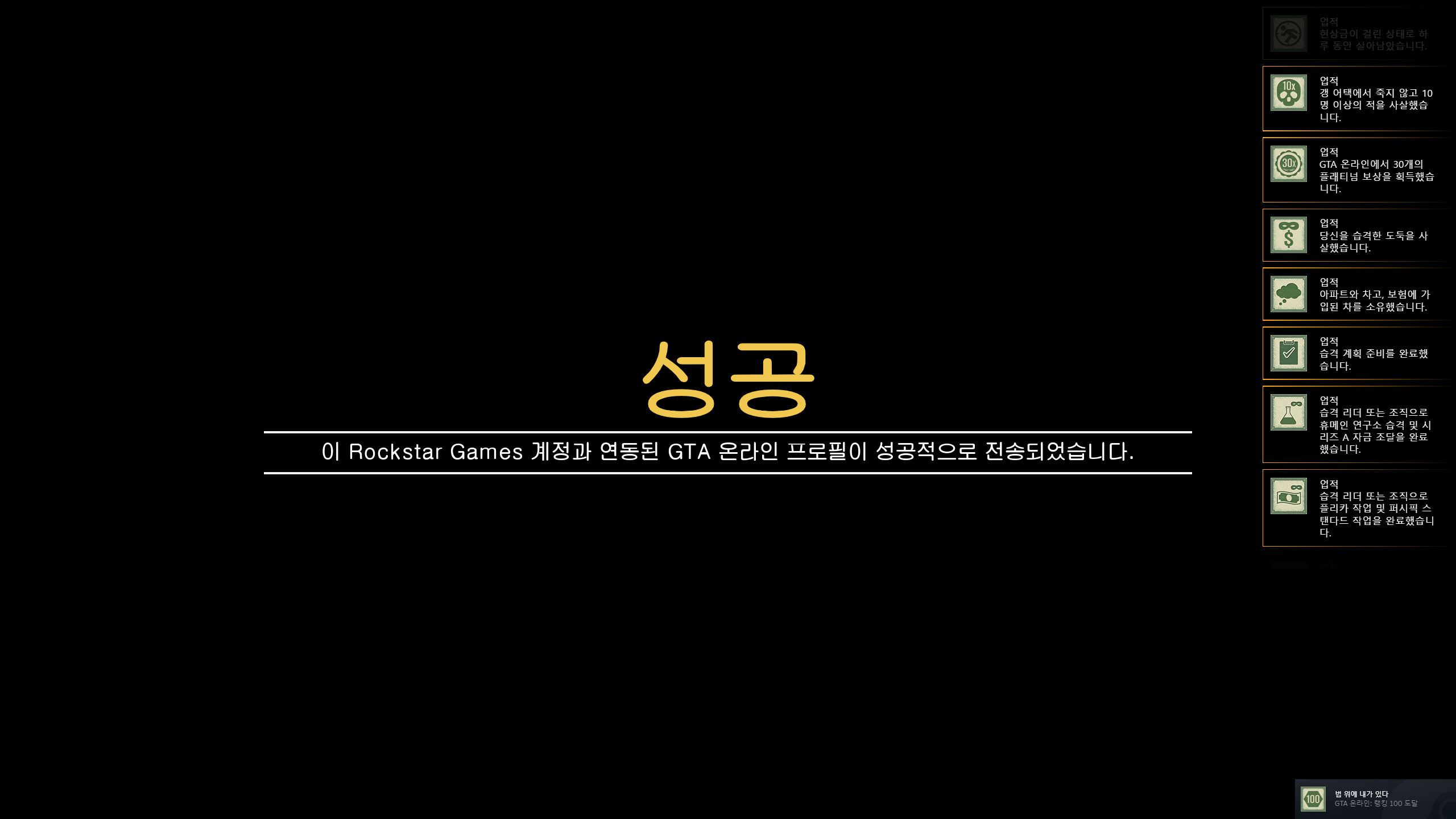

⚠️ 데이터 이전 제한 사항
- 이전 후에는 구버전에서 온라인 캐릭터를 사용할 수 없다.
- 락스타 계정이 밴(Ban) 상태인 경우 이전이 불가능하다.
- 일부 불법적인 방법으로 획득한 재화나 아이템은 이전되지 않을 수 있다.
4. 데이터 이전이 안 될 때 해결 방법
❌ 저장 데이터가 보이지 않는 경우
- 락스타 소셜 클럽에 올바르게 로그인했는지 확인한다.
- 클라우드에 저장 데이터를 업로드한지 30일이 지나면 삭제될 수 있다.
- 인터넷 연결 상태를 확인하고 다시 시도한다.
❌ GTA 온라인 캐릭터가 이전되지 않는 경우
- 계정 이전이 이미 완료된 상태인지 확인한다.
- 락스타 지원 센터(https://support.rockstargames.com)에서 추가 도움을 받을 수 있다.

반응형